sideinstaller - 仅限iOS27以上
sideinstaller - 仅限iOS27以上
宁一二● 支援版本:iOS27+
● 官网: https://frizzlem.github.io/SideInstaller/
● GitHub项目: https://github.com/FrizzleM/SideInstaller/tree/main
● 用途:在无电脑情况下辅助安装SideStore/Livecontainer侧载工具
步骤一:
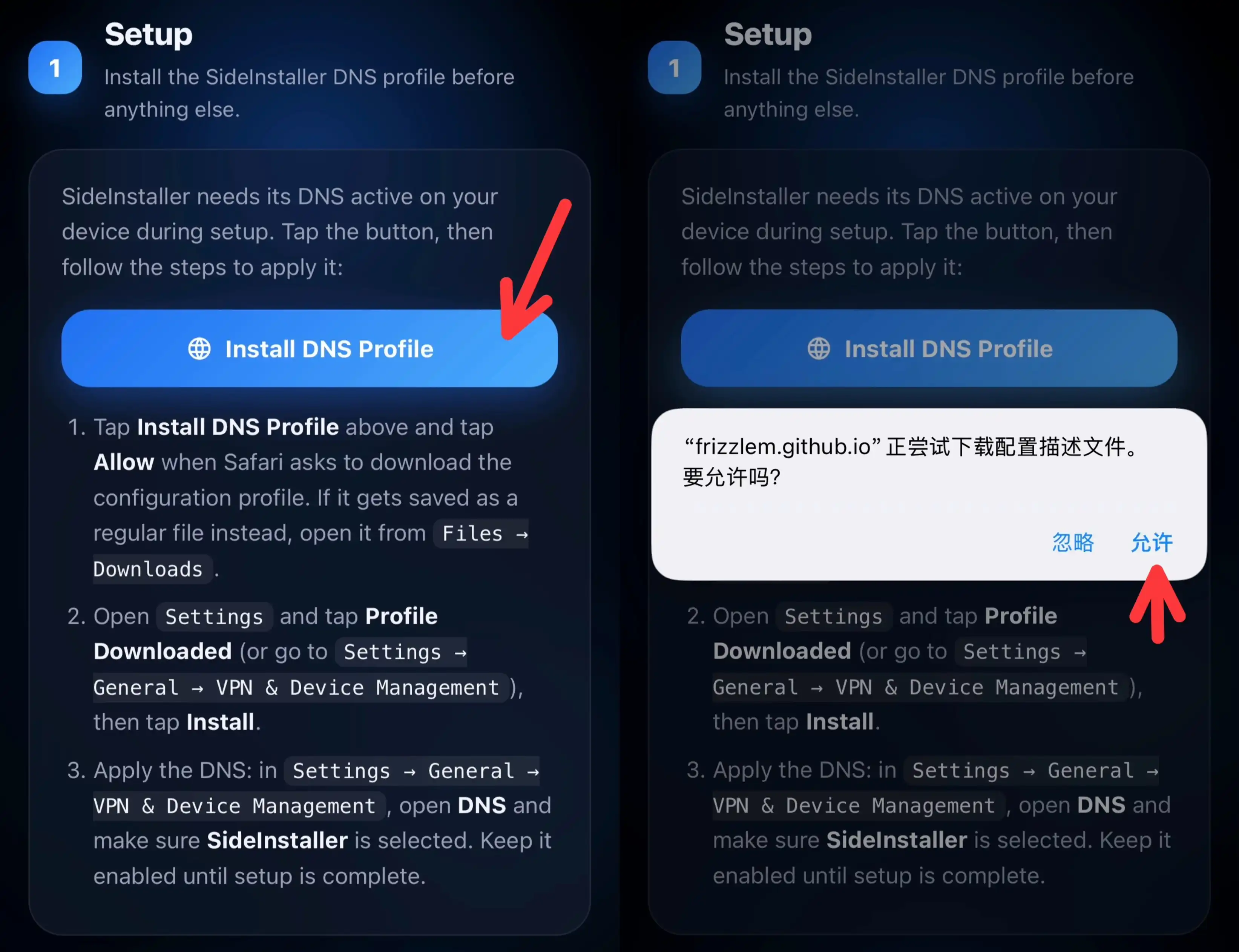
进入官网下滑,在Setup1点击Install DNS Profile
国内用户可能访问极慢…
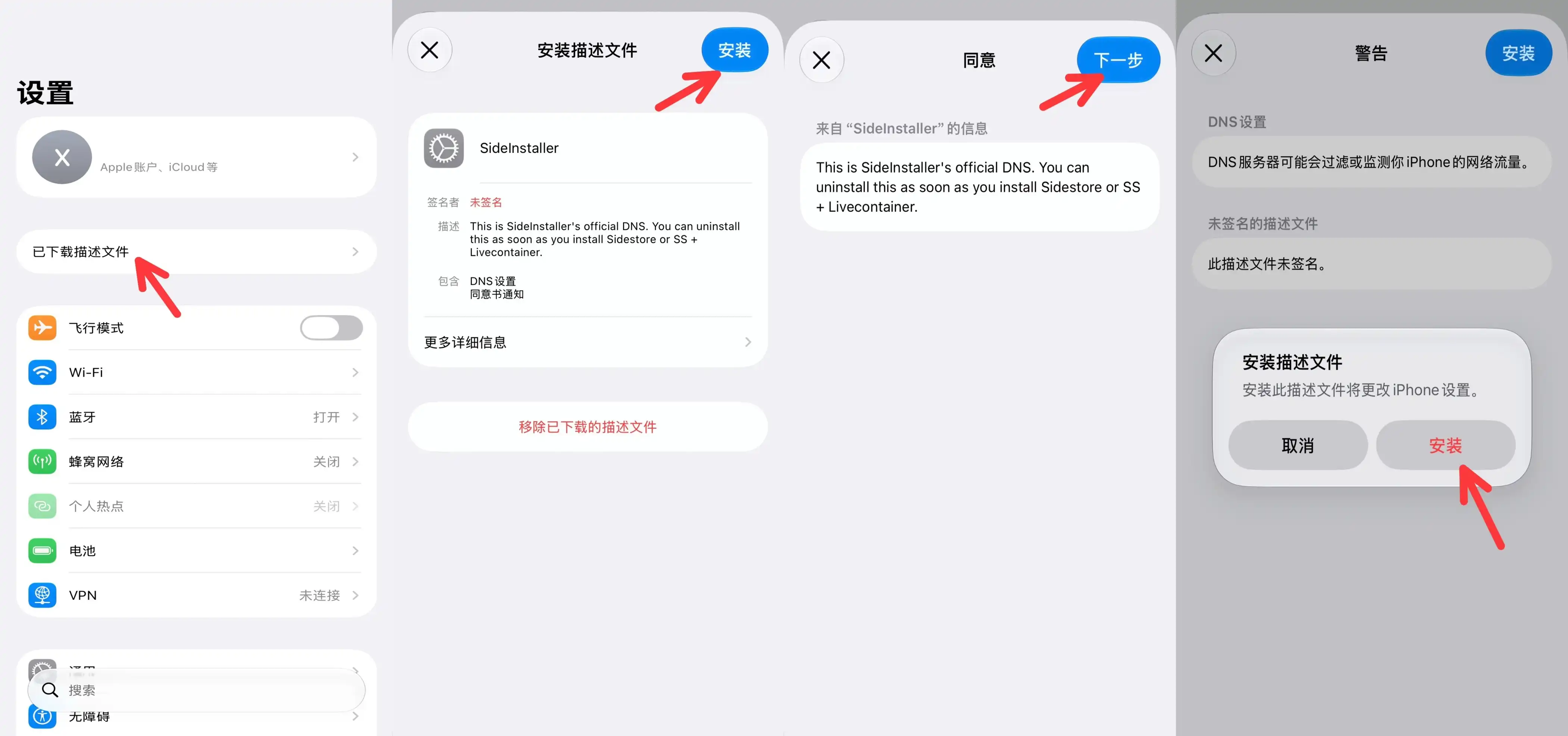
下载完成后进入设置,按从左往右顺序依次点击下一步,中途需要输入锁屏密码…
步骤二:
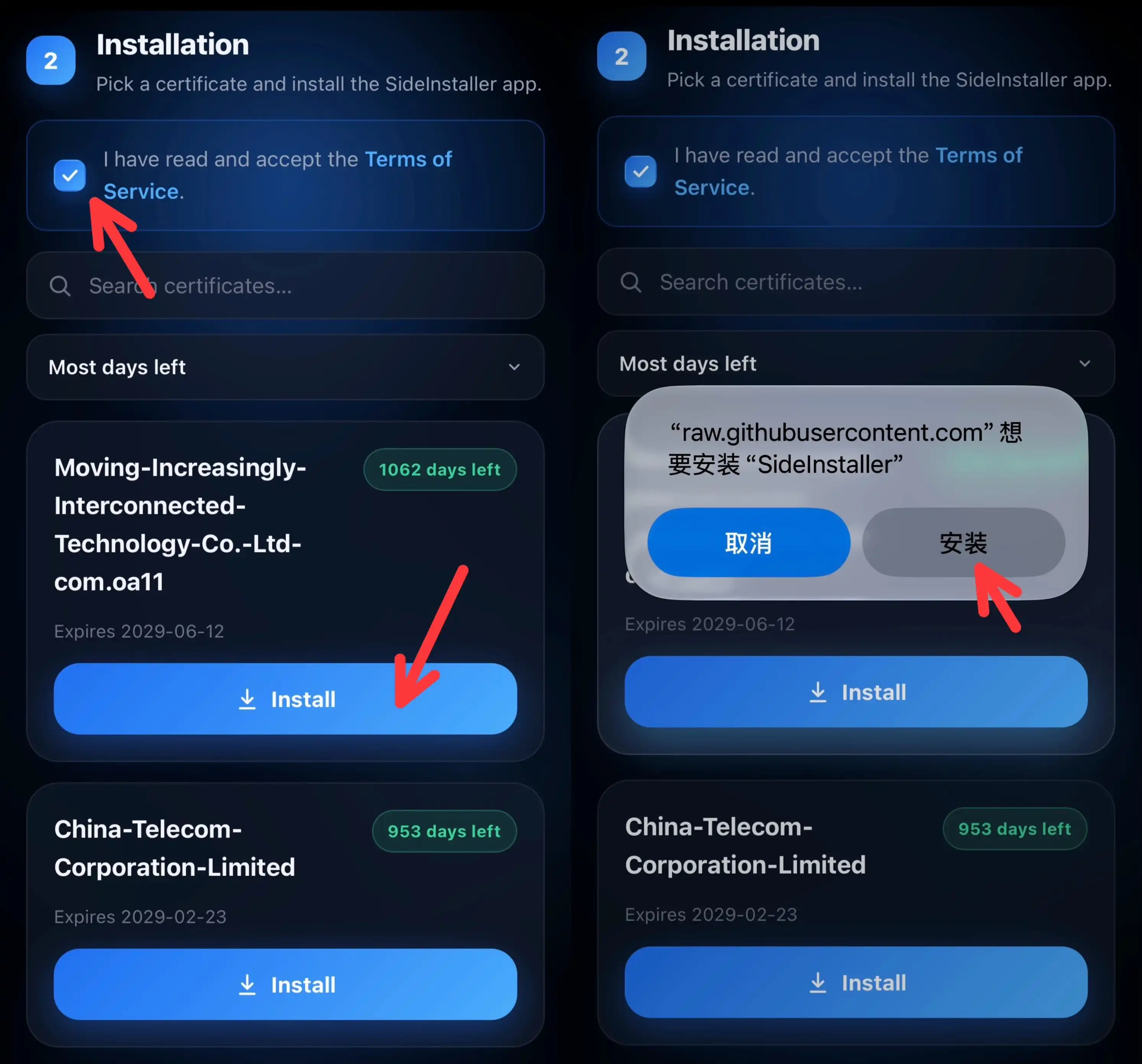
勾选 “我已阅读并接受服务条款”、默认选择第一个Install,返回桌面查看安装进度…
步骤三:
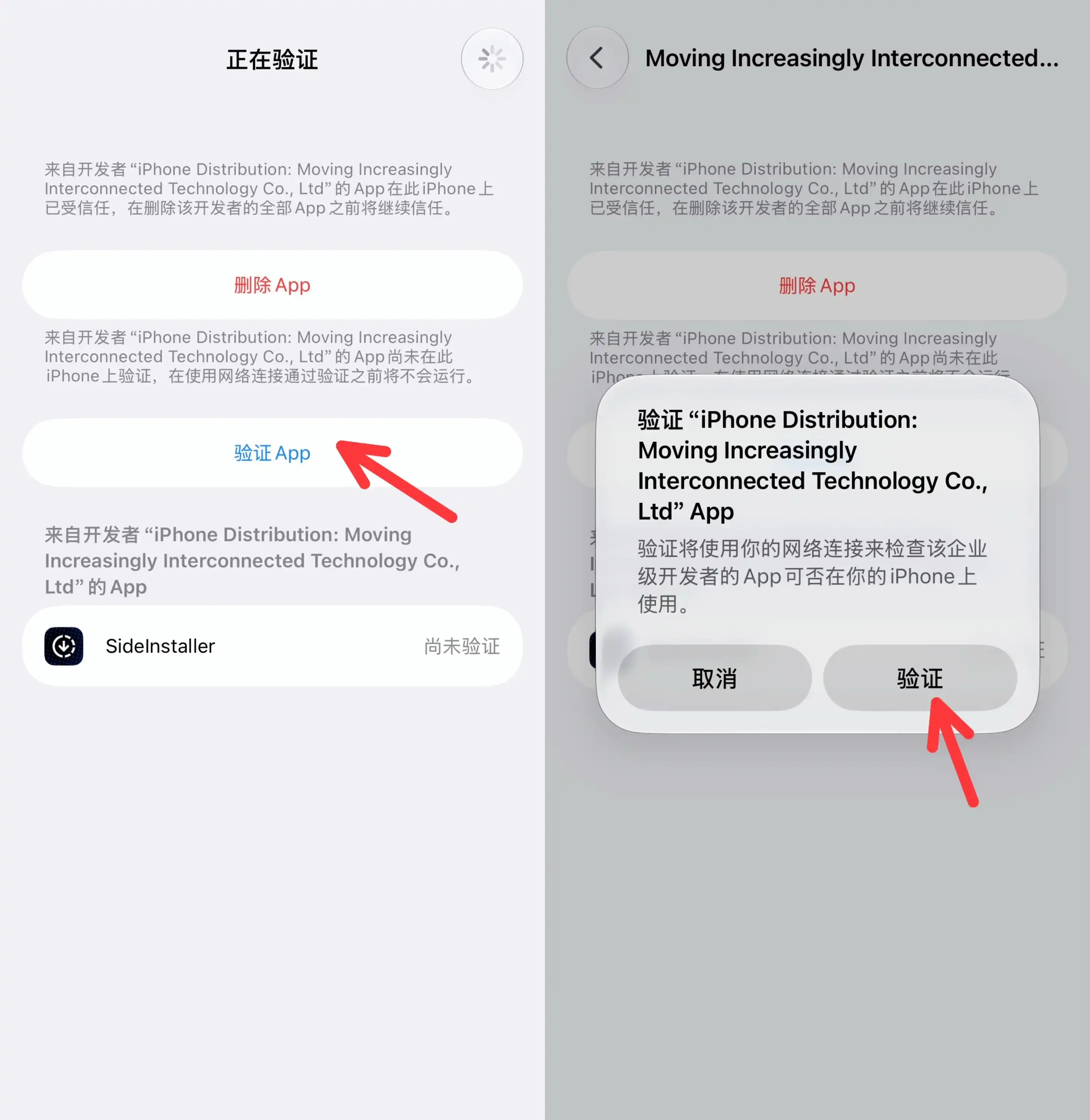
Setup3(1):设置 → 通用 → VP* 与设备管理 → 信任
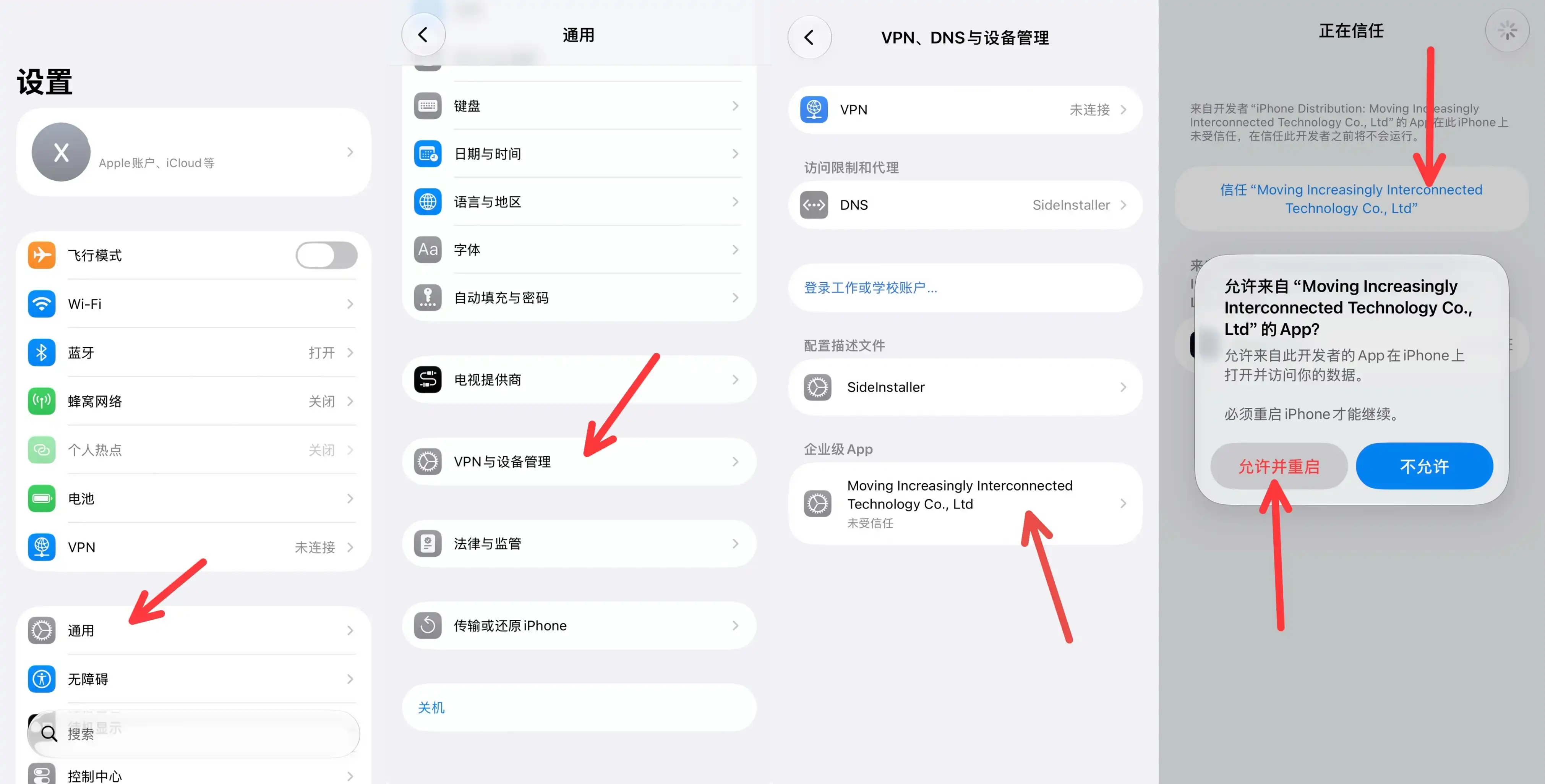
Setup3(2):等待重启完后进入界面,上滑确认安装描述文件,并输入锁屏密码…
Setup3(3):再次回到验证界面,检查是否通过验证,点击验证…
步骤四:
Setup4(1):使用工具:LocalDev(环回测试、本地调试工具)
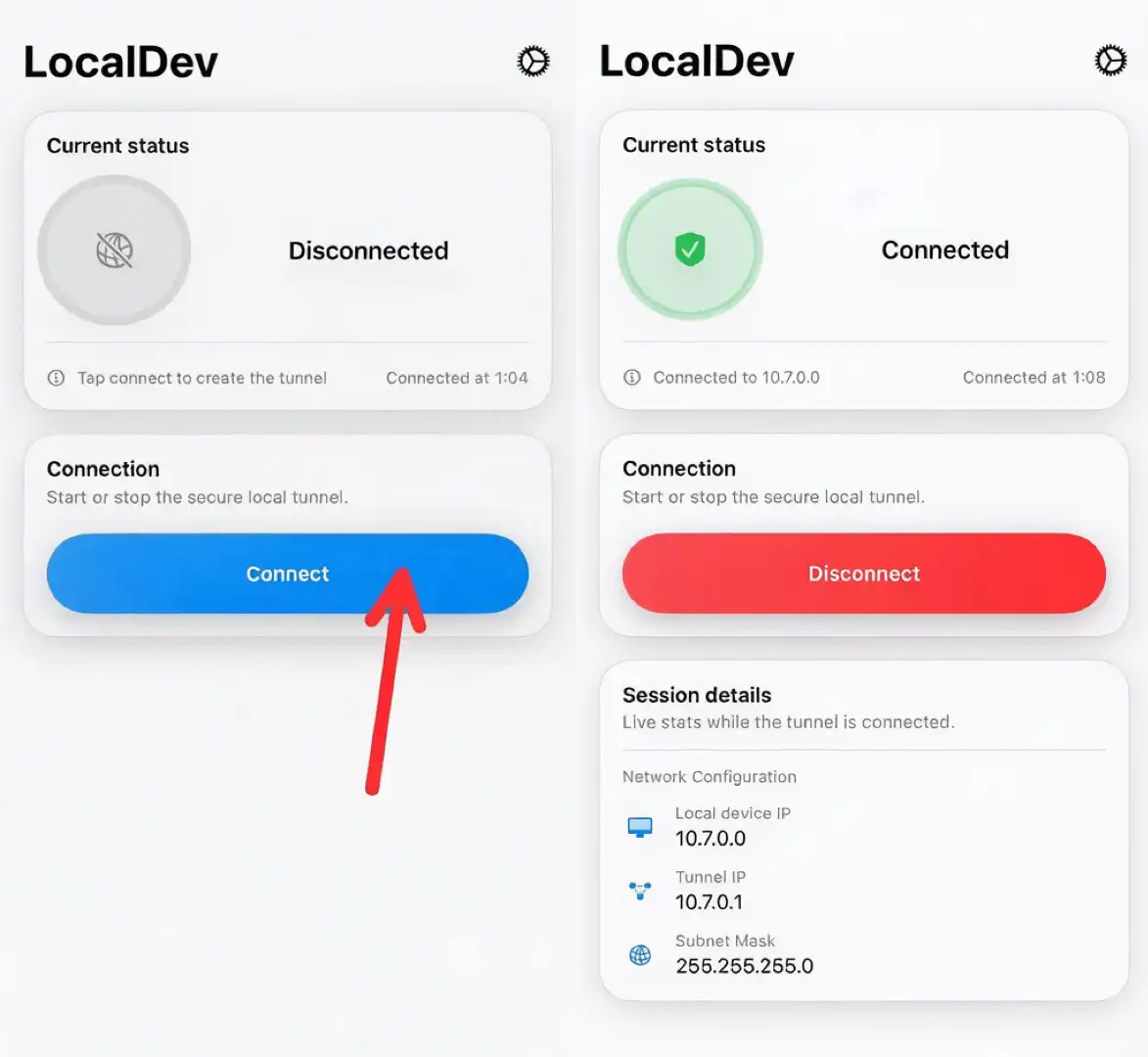
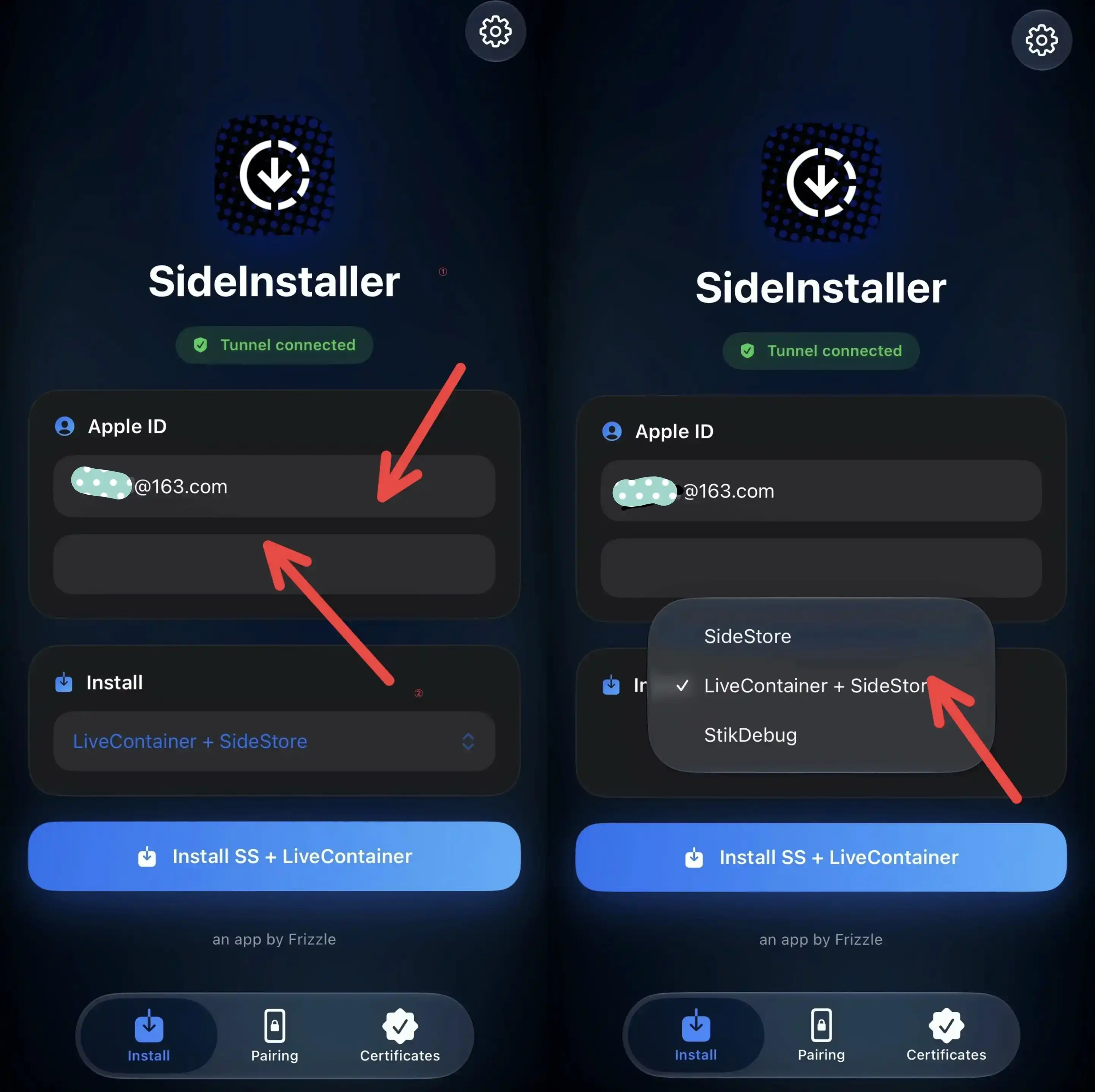
Setup4(2):
①回到主屏幕进入SideInstaller,确保“Tunnel connected”已绿代表本地调试隧道已通过连接…
②输入AppleID账号和密码
③Install栏目选择软体LiveContainer+SideStore…
④Install SS(SideStore) + LiveContainer
⑤弹窗允许SideInstaller查找“本地网络中的设备”
步骤五:
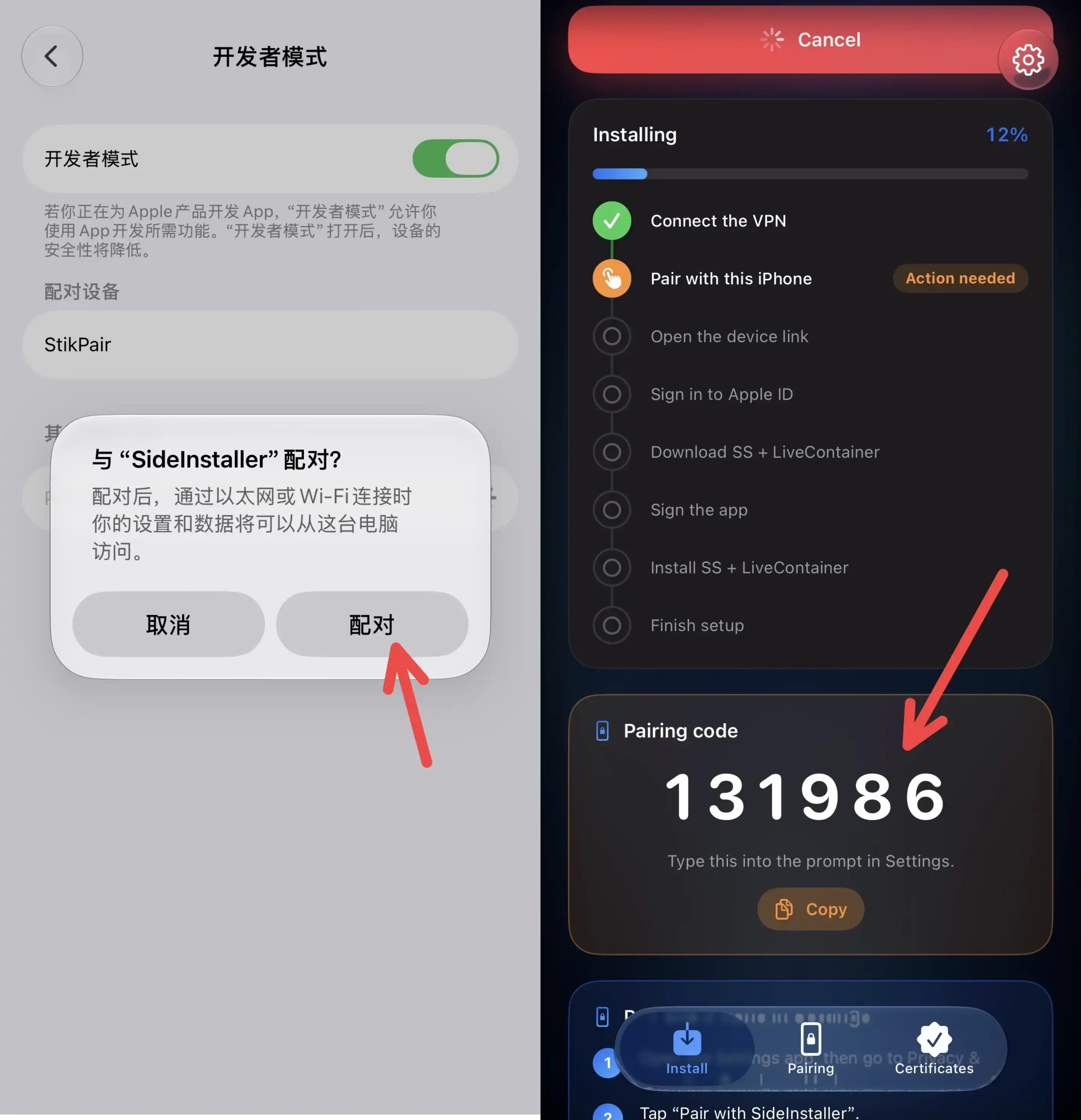
Setup5(1):看步骤指引,进入设置 → 隐私与安全 →开发者模式 → 配对
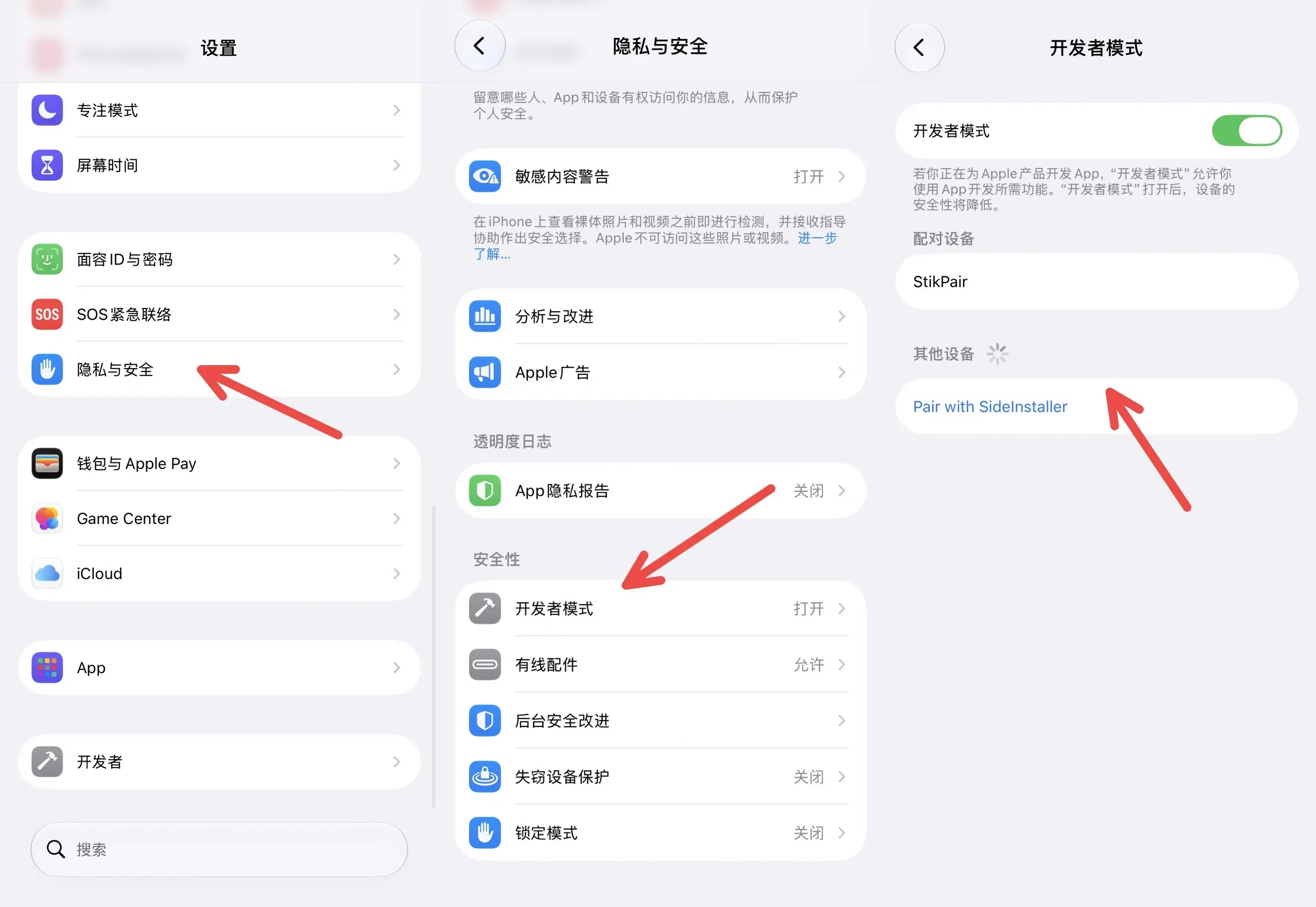
Setup5(2):
点击配对后,返回SideInstaller查看配对码,再回到设置界面输入配对码…
步骤六:
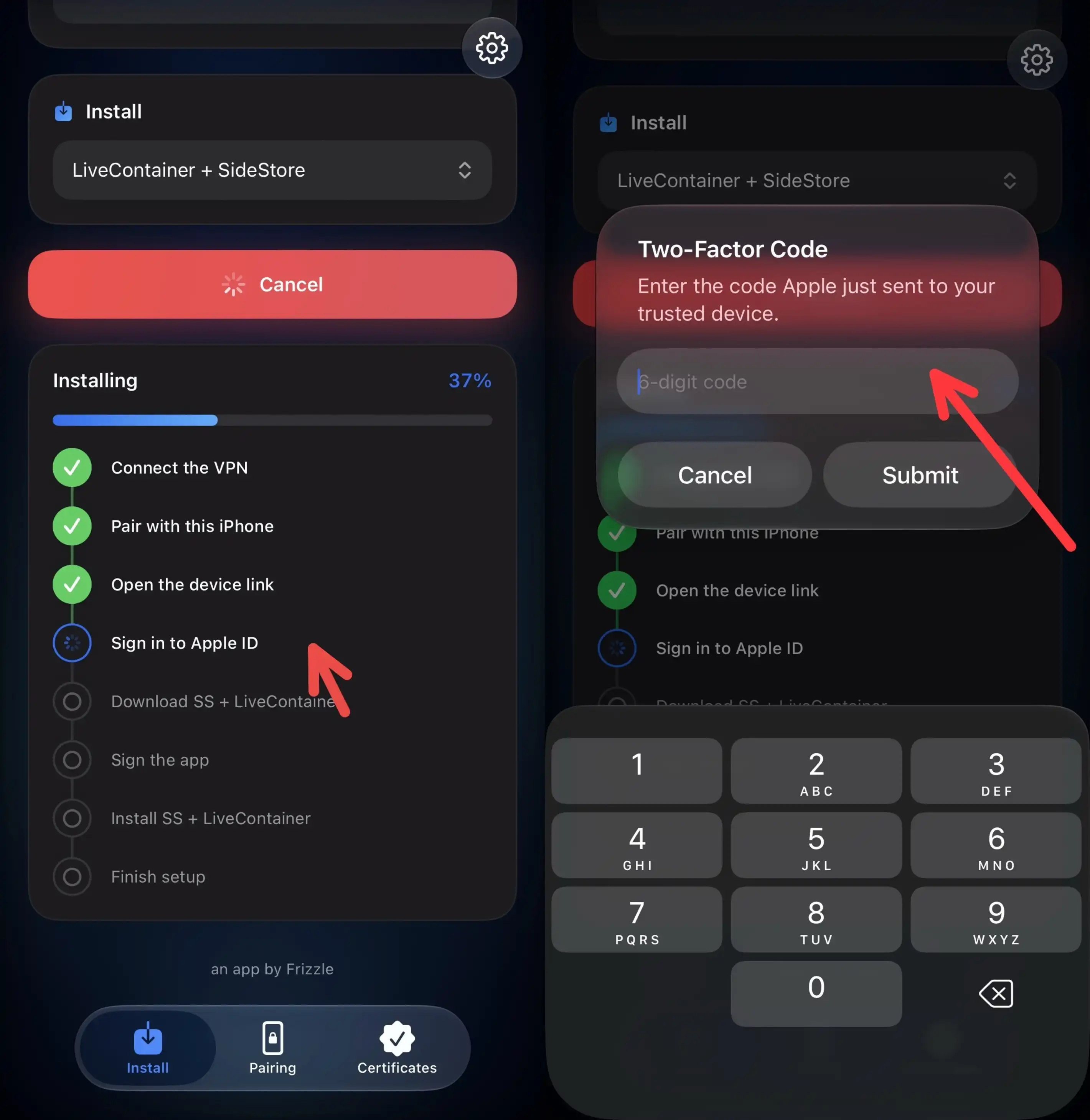
在Sign in to AppleID步骤,准备接收双重验证码..
你需要有任意一台登录目标AppleID的账号,允许并输入弹窗的验证码!
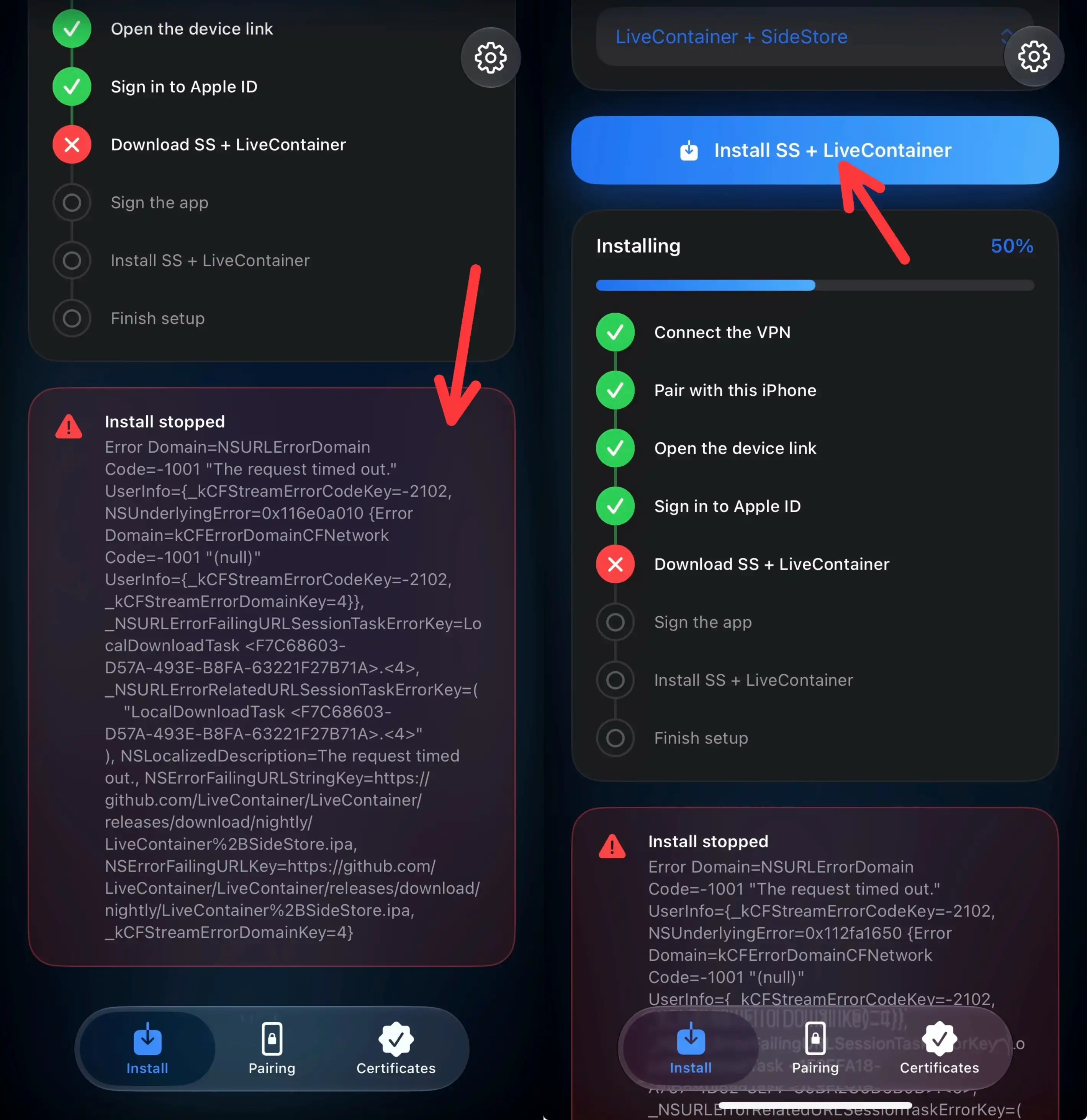
步骤七:此时不用任何干预,等待Download,请勿直接退出或关闭后台…
如提示下面错误,为网络超时问题,点击一次Install会继续下载…
步骤八:
上述操作等待SideInstaller静默操作完成后,去设置 → 通用 → VP* 与设备管理 → 开发者App,信任你的AppleID账号…
【提示】
1.请勿使用任何工具加快访问,这些工具会覆盖系统默认DNS导致屏蔽验证失败、证书失效…
2.因重启后需要重新联网,所以最好的方式是DNS描述文件屏蔽证书联网验证…
【注意】
1.SideInstaller支持覆盖/升级安装,无论是否已过期(EXPIRED)
2.SideStore(侧店)不能直接续签SideStore侧载的已过期的应用,需要SideStore侧载安装覆盖安装一次…
3.Livecontainer过期后需要重新导入/刷新来自SideStore的证书